ACTIVIDAD 4
Pasos para configurar el teclado del PC en Windows
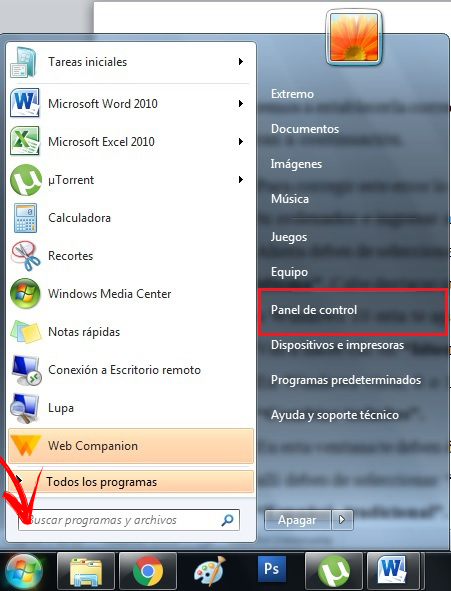
- Para corregir este error lo primero que debes hacer es ir al “Inicio” de tu ordenador e ingresar a “Panel de control”.
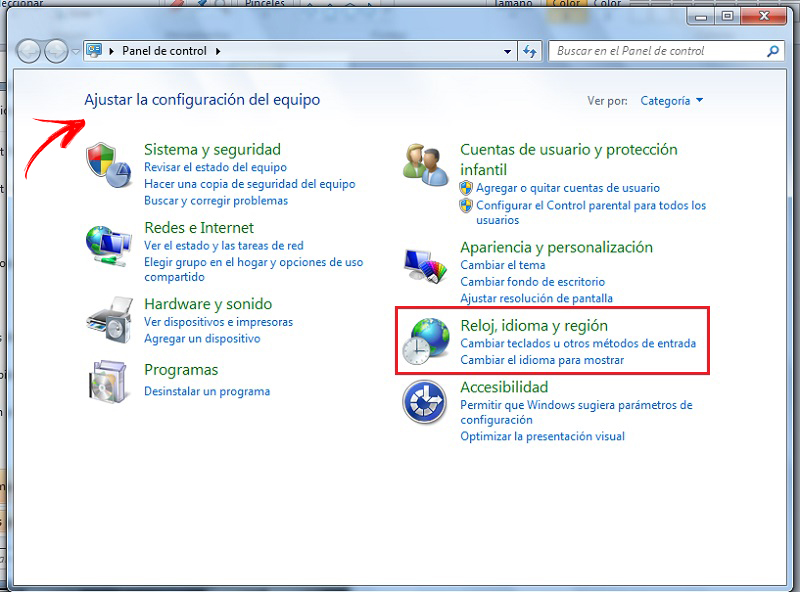
- Ahora debes de seleccionar la opción de “Reloj, idioma y región”. Cabe destacar que si estas usando Windows Vista, Windows 7 y Windows 10 esta te aparecerá así. En Windows 8 saldrá como “Hora e idioma”.
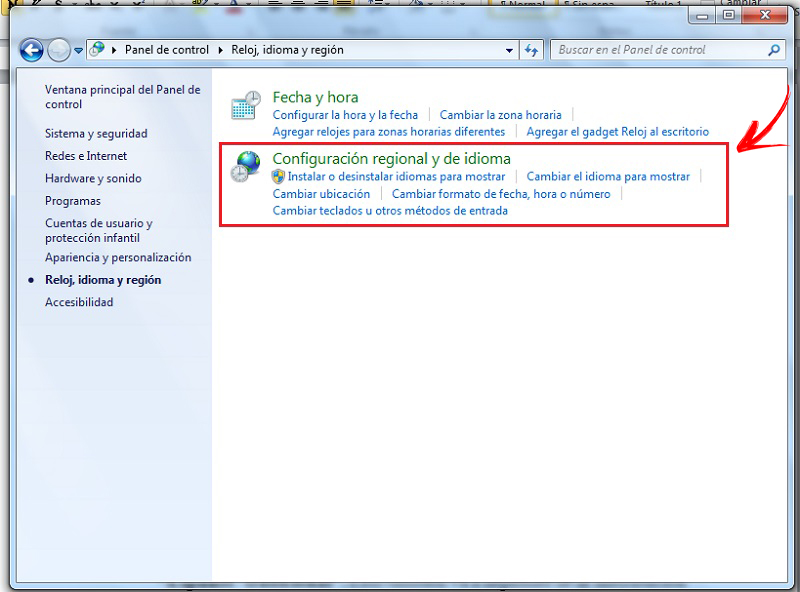
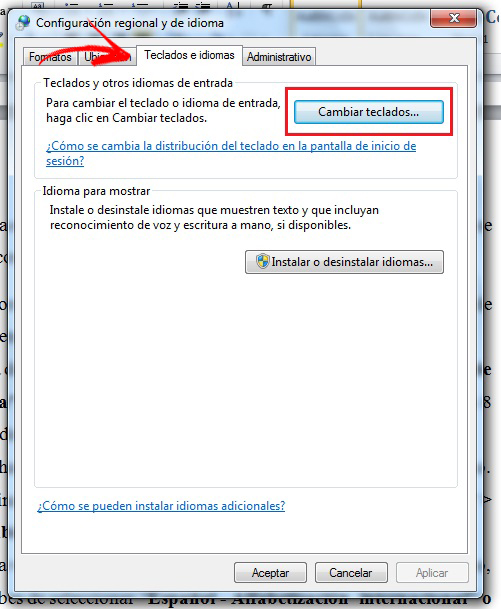
- Vas a hacer clic en “Configuración regional y de idioma” > “Teclados e idiomas” > “Cambiar teclados”.
- En esta ventana te deben de aparecer los idioma que maneja tu equipo, allí debes de ubicar “Español – Alfabetización internacional” o “Español – tradicional”. Esto también va a depender de la distribución de las teclas.
Debes de observar tu periférico de escritura para que puedas ver la distribución, todo va a depender de donde se encuentren los caracteres especiales, por ejemplo, si tienes uno donde el símbolo de @ está en la “Q” es mejor que selecciones “Español – Alfabetización internacional” o “Estados unidos – internacional”, ya que es usado en Latinoamérica. Si por el contrario el @ te aparece en el número 2 debes de usar “Español- España” o simplemente “Español”.
- Al saber la distribución de ciertas teclas y haber escogido el idioma adecuado, debes hacer clic en “Aceptar”.
- Pruébalo y verifica que ya puedes marcar los caracteres especiales. Debes de tener en cuenta que para los símbolos superiores tienes que presionar la tecla de “Shift”, (representada con una flecha hacia arriba), y para marcar el de los laterales debes de presionar la tecla “Alt Gr”.
¿Cómo cambiar el idioma del teclado a español en Windows?
Si te encuentras con un nuevo ordenador o con que se desconfiguró el teclado que tienes y no sabes cómo cambiarle el idioma o restablecerlo a su configuración anterior, porque Windows no te muestra a simple vista cómo hacerlo, en este apartado te ayudaremos a realizarlo sin importar la versión que tengas. Sigue los pasos para que logres hacerlo con éxito.
Windows 10
Es algo muy normal que el idioma del periférico se cambie en lo que es el sistema operativo de Windows y se coloque en inglés o en cualquier otro. Por eso en esta parte verás como puedes modificarlo y establecer el de tu preferencia.
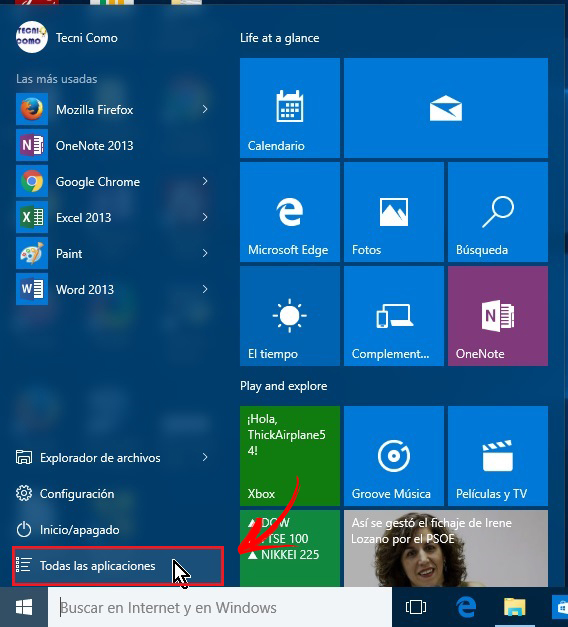
- Lo primero que debes hacer es abrir el “Menú” > “Sistema de Windows”.
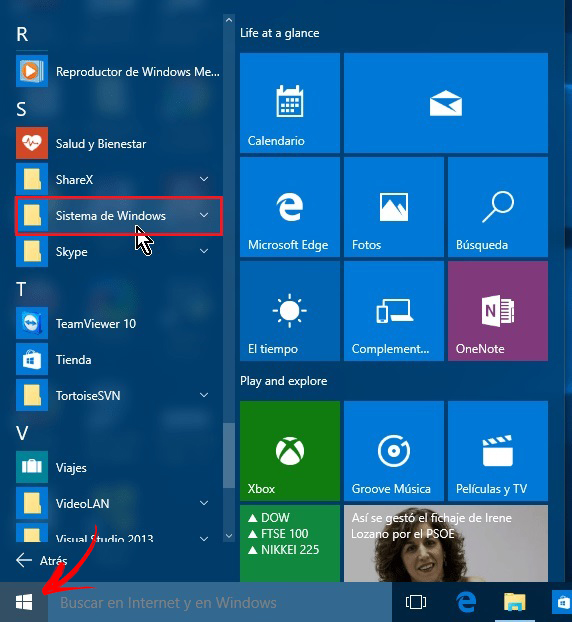
- Vas a dirigirte en “Todas las aplicaciones”.
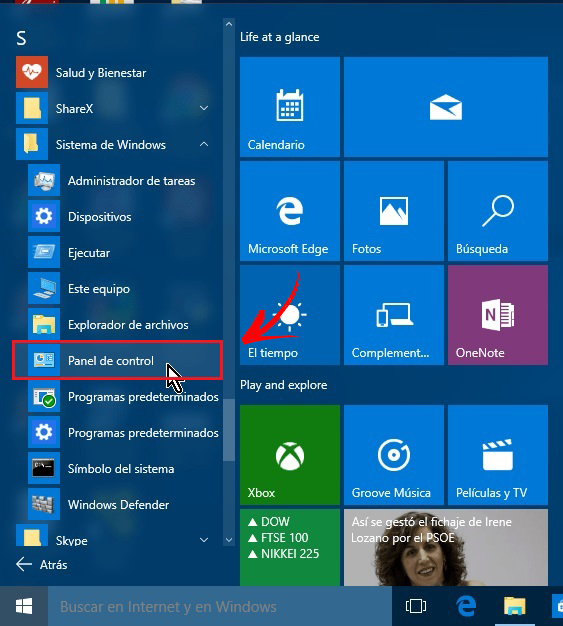
- Haz clic en “Panel de control”.
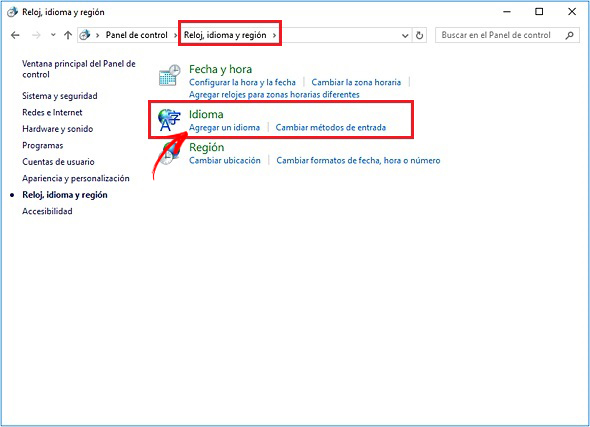
- Verás que se abre un pestaña, en ella debes de buscar donde te diga “Reloj, idioma y región”.
- Aparecerán (3) opciones debes hacer clic en “Idioma”> “Agregar idioma”.
- Después, en la misma barra donde ingresaste podrás ver los idiomas que tienes. Selecciona el que quieras y haz clic en “Subir”, hasta que te quede como el principal.
Windows 7
La desconfiguración es uno de los «misterios» de Windows que le suele suceder a muchas personas y más frecuente de lo que crees. No se sabe cómo pero en segundos ya puede estar totalmente diferente a como se tenía, y puede que en ocasiones no encuentres cómo acomodarlo sin ayuda. En este caso, seremos quienes te dirán cómo arreglarlo sin llamar a terceros.
- Lo primero que debes hacer es ir al “Inicio” > Panel de control” > “Reloj, idioma y región” > “Cambiar teclados u otros métodos de entrada”.
tis por Internet? Guía paso a paso
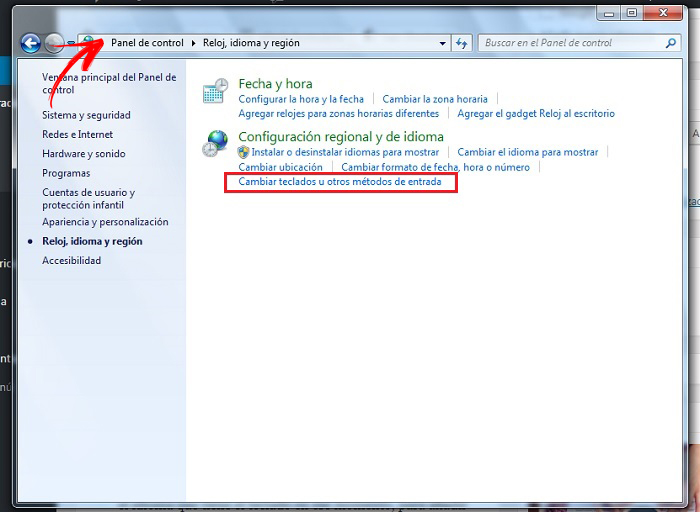
- Una vez allí selecciona “Cambiar teclados…”.
- Al hacer clic observarás una ventana emergente que es la de “Servicios texto/idiomas entrada”.
- En el apartado que te dice “Idioma de entrada predeterminado” debes de hacer clic en el menú desplegable y seleccionar un idioma.
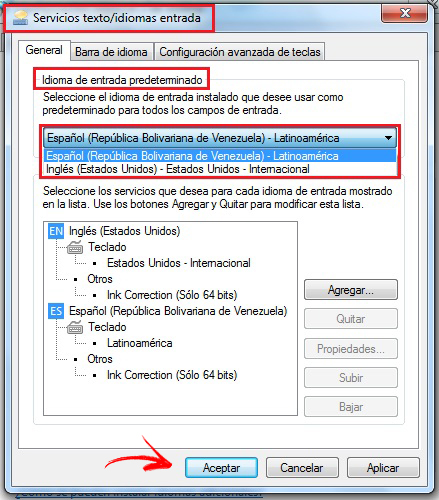
Si no te muestra ningún otro, puedes agregarlo manualmente haciendo lo siguiente:
- En el apartado que dice “Servicios instalados” observarás el idioma que tiene el teclado en ese momento, para añadir otro debes seleccionar “Agregar”.
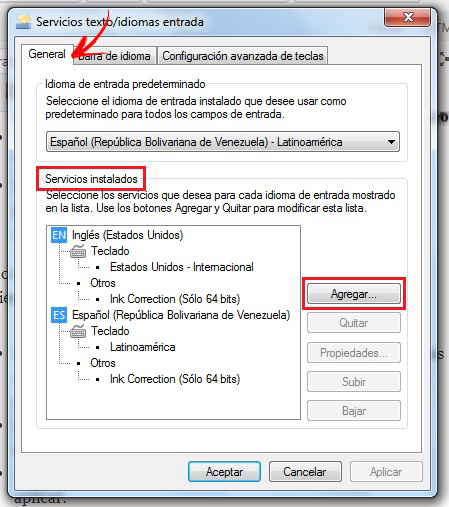
- Se te debe de abrir una ventana de “Agregar idioma de entrada”. Ahora solo queda que busques el idioma que deseas aplicar.
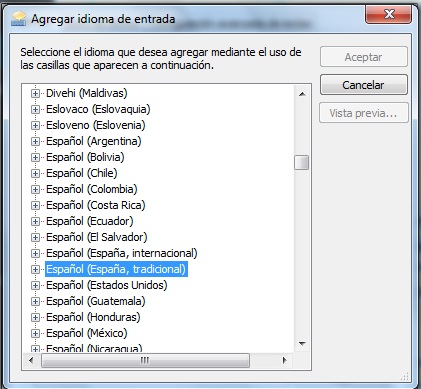
- Una vez hecho lo anterior debes seleccionar en la flecha de (+) que está del lado izquierdo del idioma que escogiste para expandir el menú.
- Esto te debe mostrar la opción de “Teclado”, verás que a un lado de la palabra aparece un (+), vuelve a dar clic en él para desplegar un submenú.
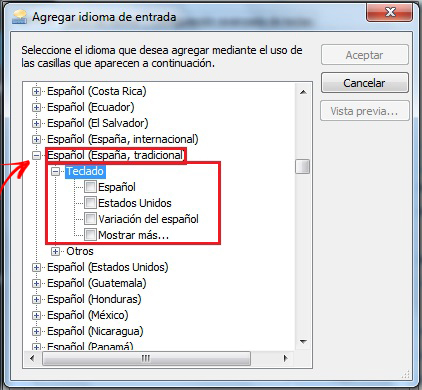
- Ya solo debes dar clic en el idioma correcto y “Aceptar”.
- Al haber hecho los pasos para agregar el idioma, deberás volver a repetir el primer paso que aplicaste al ingresar a la ventana emergente de “Servicios texto/ idiomas entrada”.
- Al extender el menú debes de ver el idioma que agregaste, elígelo y haz clic en “Aplicar” > “Aceptar” para concluir el proceso.
Windows 8
Si presentas las mismas fallas con este sistema operativo y aún no sabes manejarlo con facilidad, en el siguiente paso podrás ver como ejecutarlo. Particularmente en esta versión existe una forma para agregar varios idiomas y cambiarlos sin tener que navegar por tantas pantallas.
- Lo primero que debes de hacer es ingresar a “Configuración” desde Charms bar o barra principal que aparece a mano derecha de la pantalla.
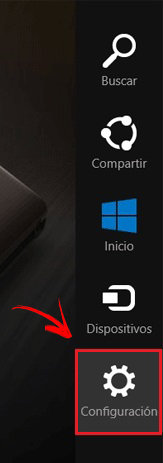
- Dentro de este vas a buscar donde te diga “Hora e idioma” o “Región e idioma”.
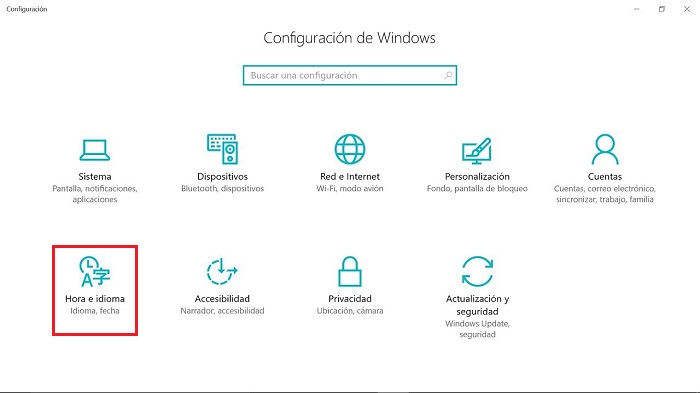
- Al hacer clic podrás ver que se te abre una ventana, en la sección de idiomas deberás pulsar en el idioma que tienes por defecto. Hecho esto ve a “Opciones”.


Comentarios
Publicar un comentario